WhatsApp ile Giriş Ayarları
FortiLogger Hotspot modülünde misafirler, telefonlarına WhatsApp üzerinden gelen doğrulama kodu ile internete giriş yapabilir. Mesajlar Meta WhatsApp Cloud API ile doğrudan işletmenizin kendi WhatsApp Business hesabından gönderilir; arada aracı firma yoktur, mesaj ücreti doğrudan Meta'ya ödenir. Bu dokümanda Meta tarafındaki hazırlıktan FortiLogger ve FortiGate ayarlarına kadar tüm adımlar anlatılmaktadır.
1 - Ön Gereksinimler
Kuruluma başlamadan önce aşağıdakilerin hazır olduğundan emin olunuz:
- business.facebook.com adresinde bir Meta Business hesabı (İşletme Portföyü).
- Bu hesaba bağlı bir WhatsApp Business hesabı ve WhatsApp Business Platform'a kayıtlı bir işletme telefon numarası. Bu numara aynı anda WhatsApp veya WhatsApp Business uygulamasında kullanılamaz.
- developers.facebook.com adresinde İşletme türünde, WhatsApp ürünü eklenmiş bir Meta uygulaması. (WhatsApp hesabını ilk kez kuruyorsanız Meta'nın kurulum sihirbazı bu uygulamayı sizin için oluşturur.)
- WhatsApp Business hesabında tanımlı bir ödeme yöntemi. Ödeme yöntemi olmadan Meta şablon mesajı göndermez.
- FortiLogger sunucusunun graph.facebook.com adresine 443 (HTTPS) portundan erişebilmesi.
Dikkat !
Meta'nın verdiği test numarası ile yalnızca Meta panelinde izin listesine eklediğiniz (en fazla 5) numaraya mesaj gönderilebilir. Misafirlerin giriş yapabilmesi için kendi işletme numaranızı kaydetmeniz gerekir.
2 - Phone Number ID Bilgisinin Alınması
- WhatsApp Yöneticisi > Telefon numaraları sayfasını açınız.
- Hotspot doğrulama mesajlarının gönderileceği numaraya tıklayınız.
- Açılan panelde numaranın altında yer alan Telefon numarası kodu (Phone number ID) değerini kopyalayınız.

Not: Phone Number ID, telefon numarasının kendisi değildir; Meta'nın numaraya verdiği 15-16 haneli kimliktir.
3 - Kalıcı Access Token (Jeton) Oluşturulması
FortiLogger, Meta'ya bir Sistem kullanıcısı adına üretilmiş, süresi dolmayan bir erişim jetonu (Access Token) ile bağlanır. Bu işlem üç adımdan oluşur: sistem kullanıcısını oluşturmak, ona uygulamayı ve WhatsApp hesabını atamak, jetonu üretmek.
3.1 - Sistem kullanıcısının oluşturulması
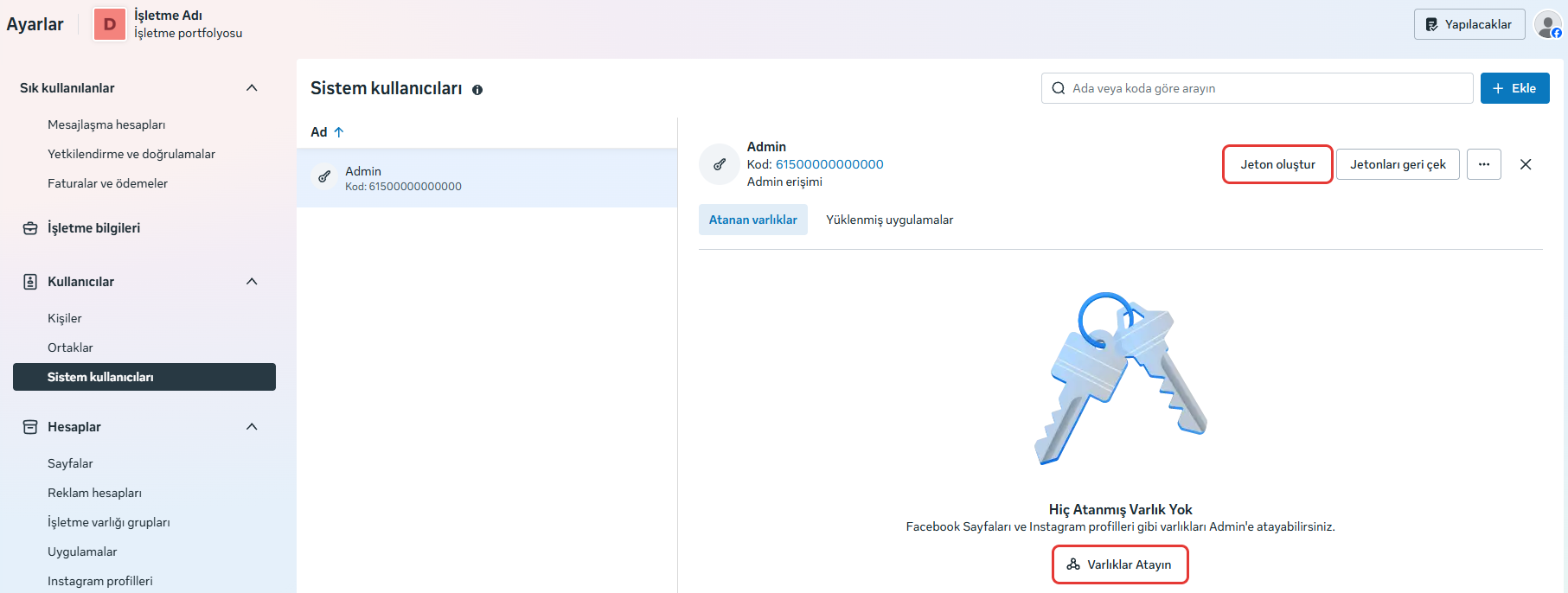
- Ayarlar > Kullanıcılar > Sistem kullanıcıları sayfasını açınız.
- Sağ üstteki Ekle butonu ile Admin erişimli bir sistem kullanıcısı oluşturunuz (örn. fortilogger). Daha önce oluşturulmuş bir sistem kullanıcınız varsa onu kullanabilirsiniz.
3.2 - Uygulama ve WhatsApp hesabının atanması
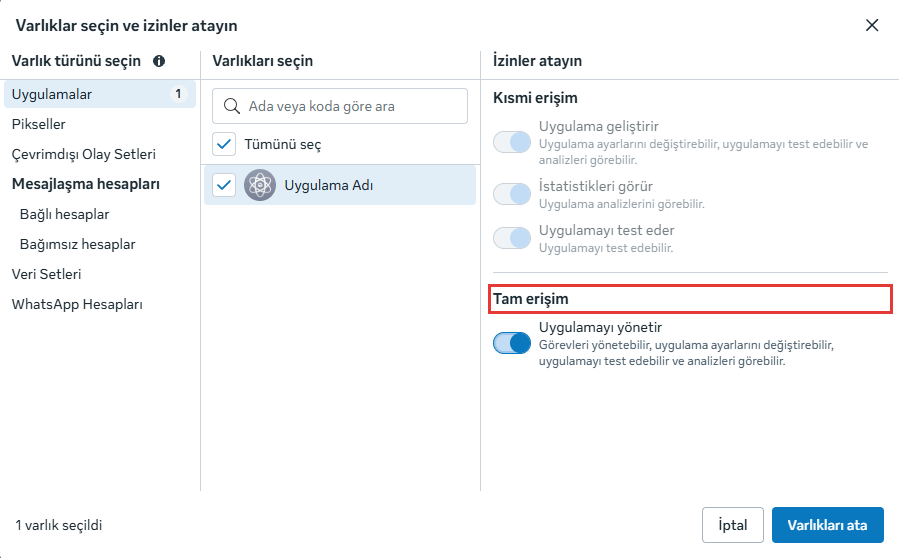
- Sistem kullanıcısını seçip Varlıklar Atayın butonuna tıklayınız.
- Sol listeden Uygulamalar seçiniz, Meta uygulamanızı işaretleyiniz ve Tam erişim > Uygulamayı yönetir iznini açınız.
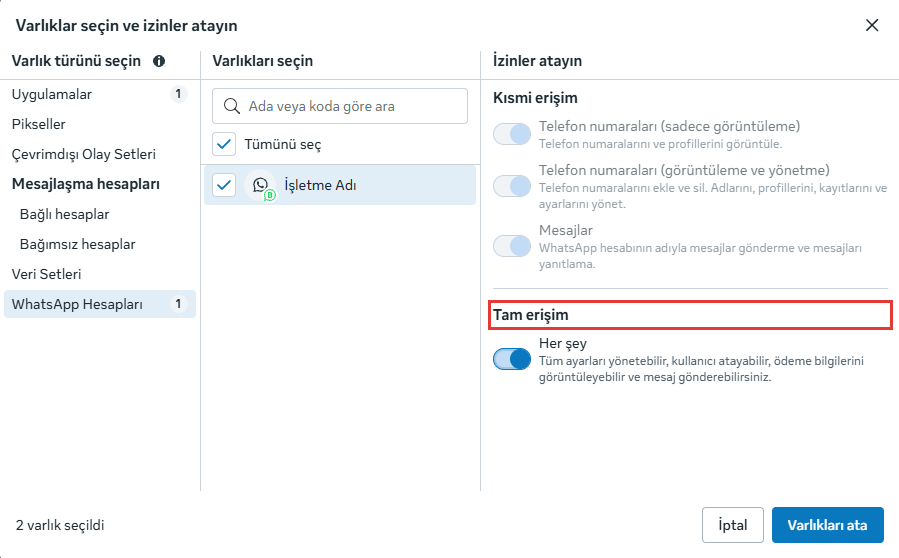
- Aynı pencerede sol listeden WhatsApp Hesapları seçiniz, WhatsApp Business hesabınızı işaretleyiniz ve Tam erişim > Her şey iznini açınız.
- Varlıkları ata butonu ile kaydediniz.
3.3 - Jetonun oluşturulması
- Sistem kullanıcısı seçiliyken Jeton oluştur butonuna tıklayınız.
- Uygulama seç adımında Meta uygulamanızı seçip İleri butonuna tıklayınız.
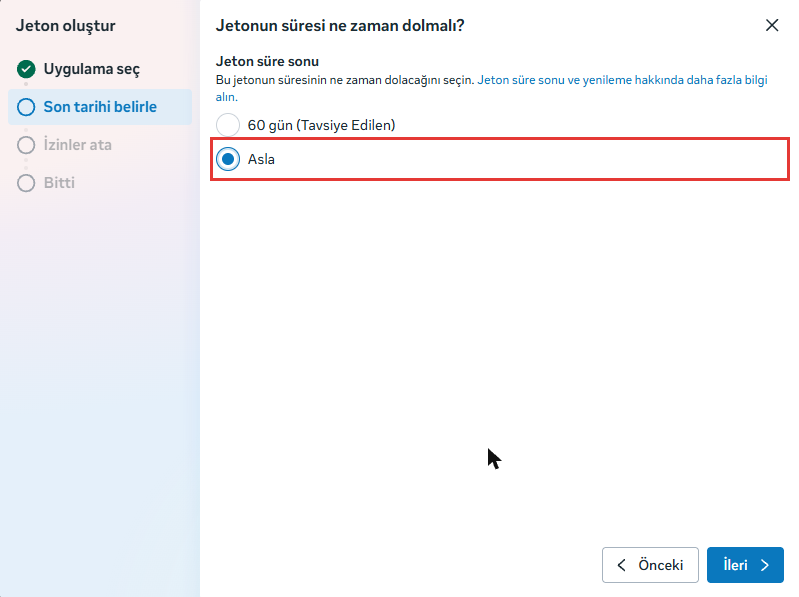
- Son tarihi belirle adımında jeton süre sonu olarak Asla seçeneğini işaretleyiniz.
- İzinler ata adımında whatsapp_business_messaging ve whatsapp_business_management izinlerini işaretleyip Jeton oluştur butonuna tıklayınız.
- Oluşan jetonu kopyalayınız. Jeton bu pencere kapandıktan sonra bir daha gösterilmez.
Not: İzinler ata adımında Uygun izin yok uyarısı görüyorsanız sistem kullanıcısına uygulama atanmamıştır; 3.2 adımını tamamlayıp tekrar deneyiniz.
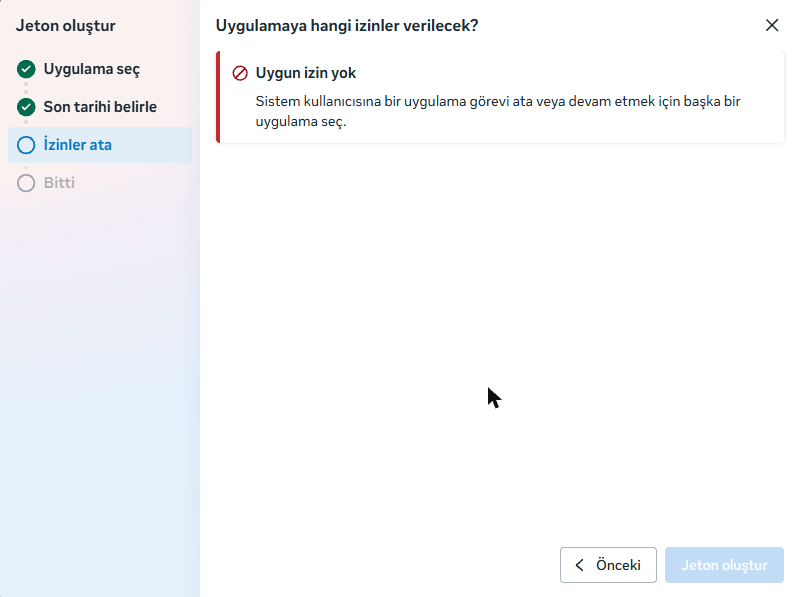
Dikkat !
Meta uygulama panelindeki API Setup ekranında görünen geçici jeton 24 saat sonra, süre sonu 60 gün seçilen jeton ise 60 gün sonra geçersiz olur ve misafirlere kod gönderilemez. FortiLogger'a mutlaka süre sonu Asla olan sistem kullanıcısı jetonunu giriniz.
4 - Doğrulama Mesajı Şablonunun Oluşturulması
WhatsApp, işletmenin başlattığı mesajlarda serbest metin gönderilmesine izin vermez; doğrulama kodu Meta tarafından onaylanmış bir Kimlik Doğrulama şablonu ile gönderilir.
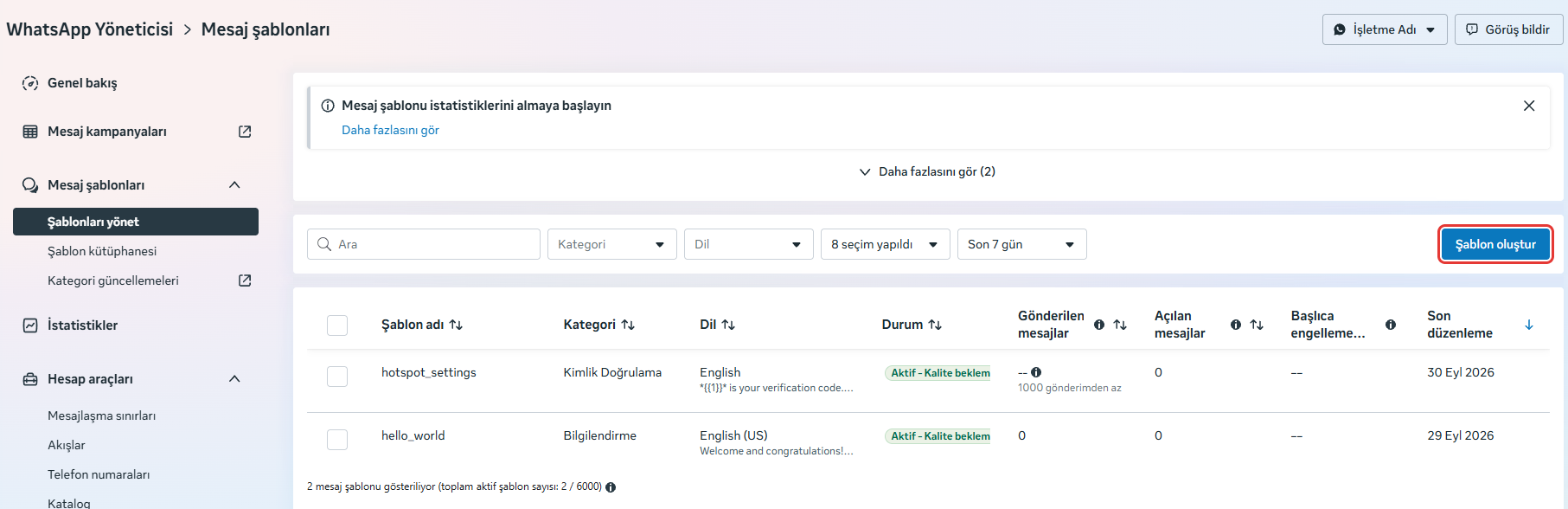
- WhatsApp Yöneticisi > Mesaj şablonları > Şablonları yönet sayfasında Şablon oluştur butonuna tıklayınız.
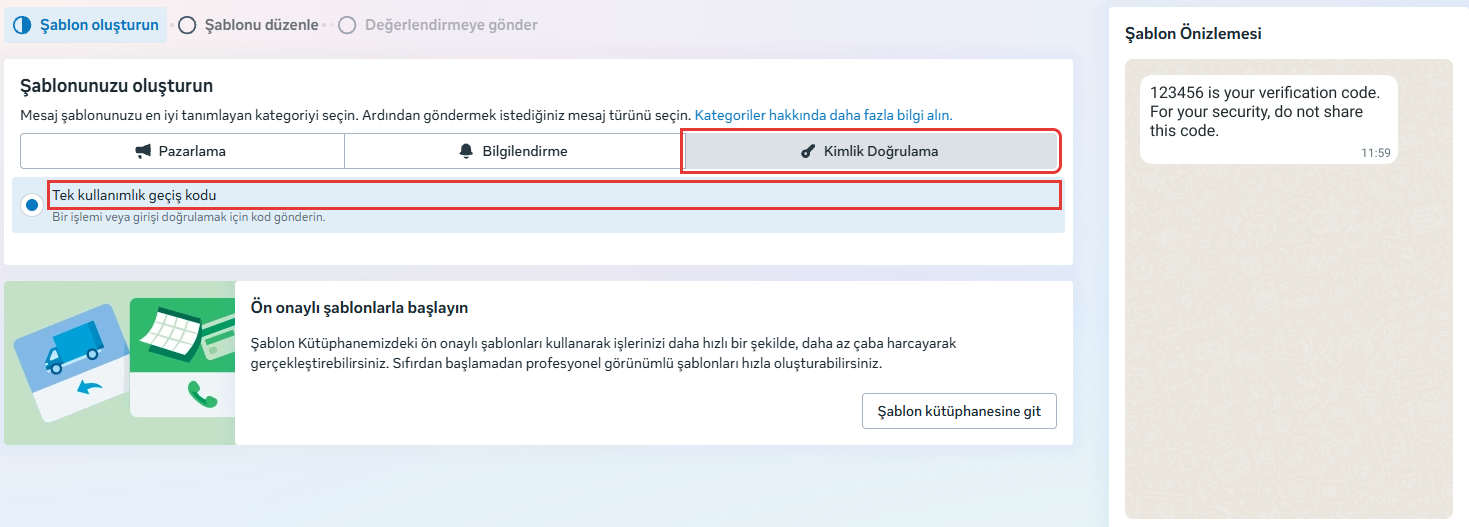
- Kategori olarak Kimlik Doğrulama, mesaj türü olarak Tek kullanımlık geçiş kodu seçip İleri butonuna tıklayınız.
- Şablon adı ve dili bölümünde şablona küçük harf ve alt çizgiden oluşan bir ad veriniz (örn. hotspot_dogrulama) ve dili seçiniz (örn. Turkish).
- Kod gönderim kurulumu bölümünde Kodu kopyala seçeneğini işaretleyiniz. Önizlemede mesajın altında Kodu kopyala butonu görünmelidir.
- İsteğe bağlı olarak İçerik bölümünden güvenlik tavsiyesi ve kodun son kullanma zamanı bilgisini ekleyip Gönder butonu ile şablonu onaya gönderiniz.
- Şablonun durumu Aktif olana kadar bekleyiniz (genellikle birkaç dakika sürer).
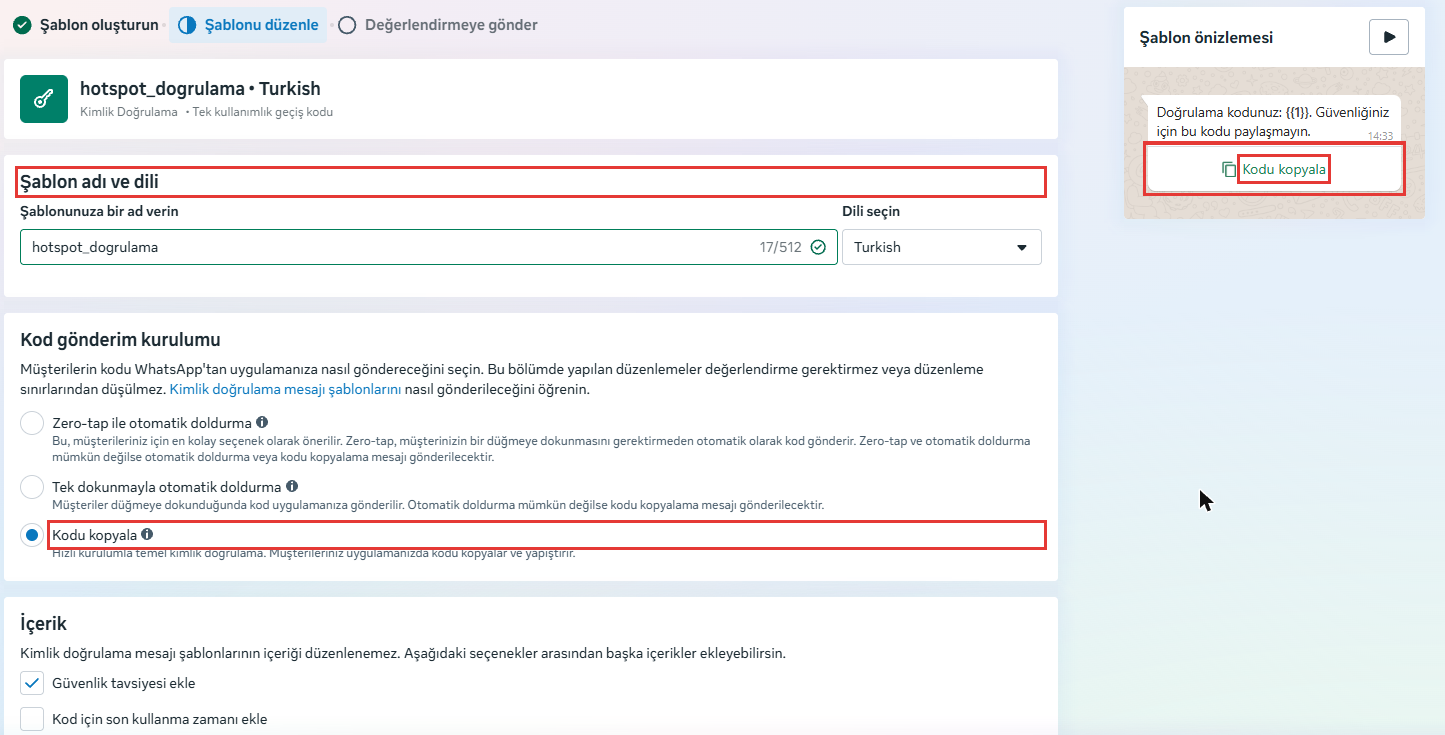
Not: Şablon adını ve dilini bir kenara not ediniz; FortiLogger'a birebir aynı girilmelidir. Meta şablonu ad ve dil ikilisiyle eşleştirir: örneğin English (en) ile English (US) (en_US) farklı şablonlardır. Zero-tap ve Tek dokunmayla otomatik doldurma seçenekleri mobil uygulamalar içindir; hotspot girişi için Kodu kopyala seçilmelidir.
5 - FortiLogger WhatsApp Ayarları
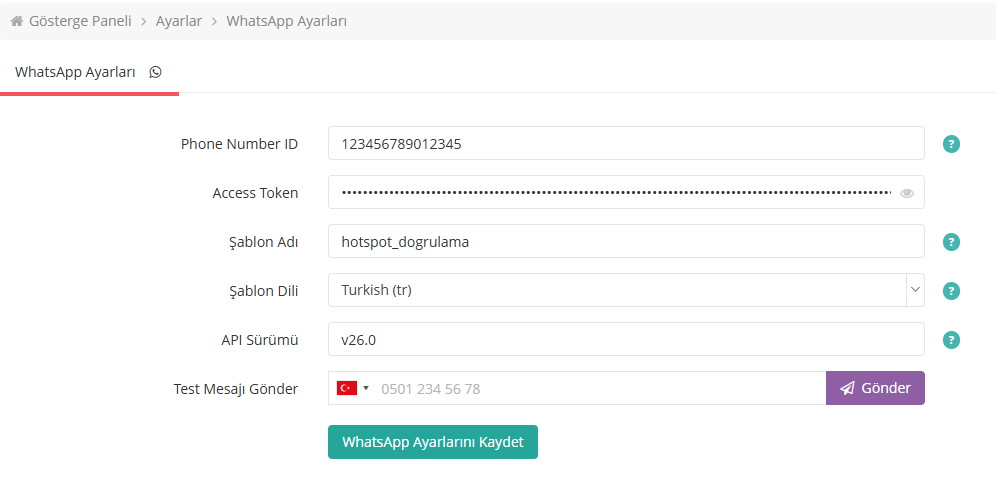
- Ayarlar > WhatsApp Ayarları sayfasını açınız.
- Phone Number ID: 2. adımda kopyaladığınız Telefon numarası kodu.
- Access Token: 3. adımda oluşturduğunuz kalıcı token. Token şifreli saklanır; kaydedildikten sonra sayfada gizli olarak görünür.
- Şablon Adı: 4. adımda oluşturduğunuz şablonun adı (örn. hotspot_dogrulama).
- Şablon Dili: Şablonun Meta'daki dili (örn. Turkish (tr)).
- API Sürümü: Varsayılan değeri değiştirmeyiniz. Meta eski API sürümlerini yaklaşık iki yıl sonra kapatır; böyle bir duyuru gelirse güncelleyiniz.
- Test Mesajı Gönder alanına WhatsApp kullanan bir telefon numarası girip Gönder butonuna tıklayınız. Başarılı sonuç aldıktan sonra WhatsApp Ayarlarını Kaydet butonu ile ayarlarınızı kaydediniz.
Dikkat !
Test sonucunun başarılı olması, mesajın Meta tarafından kabul edildiği anlamına gelir; teslim bilgisi Meta'dan ayrıca gelmez. Mesaj telefona ulaşmadıysa numarada WhatsApp kurulu olduğunu ve numarayı ülke koduyla girdiğinizi kontrol ediniz.
6 - Hotspot Ayarlarında WhatsApp ile Girişin Açılması
- Ayarlar > Hotspot Ayarları sayfasında Hotspot Ayarları sekmesini açınız.
- Kullandığınız hotspot ayar şablonunu düzenleyiniz ya da Hotspot Ayarları Oluştur ile yeni bir şablon oluşturunuz.
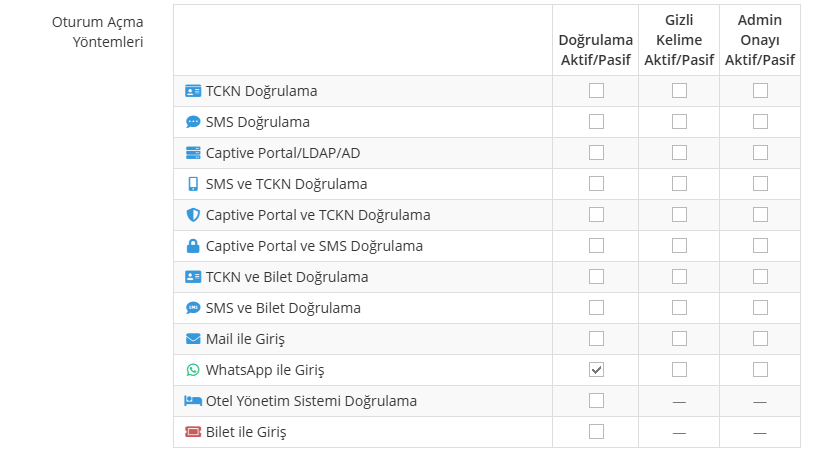
- Oturum Açma Yöntemleri tablosunda WhatsApp ile Giriş satırının Doğrulama Aktif/Pasif kutusunu işaretleyiniz. İsteğe bağlı olarak aynı satırda Gizli Kelime ve Admin Onayı seçeneklerini de açabilirsiniz.
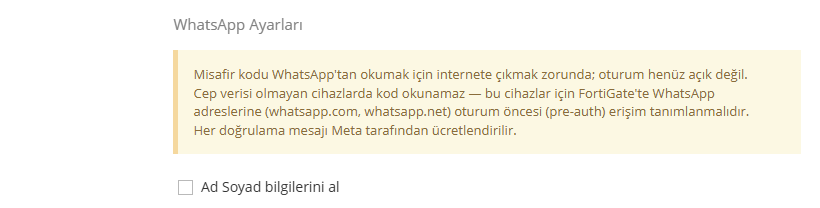
- Formun altında açılan WhatsApp Ayarları bölümünde, misafirden telefon numarasıyla birlikte ad ve soyad bilgisi de almak istiyorsanız Ad Soyad bilgilerini al seçeneğini işaretleyiniz.
- Hotspot Ayarlarını Kaydet butonu ile kaydediniz.
Not: Ayarlar > WhatsApp Ayarları sayfası kaydedilmemişse, WhatsApp ile Giriş açık bir hotspot ayarı kaydedilemez.
7 - FortiGate Üzerinde WhatsApp Adreslerine Erişim
Misafir, doğrulama kodunu WhatsApp'tan okuyabilmek için internete çıkabilmelidir; ancak bu aşamada hotspot oturumu henüz açılmamıştır. Mobil verisi açık olan telefonlar kodu mobil veri üzerinden alır. Mobil verisi olmayan cihazların da kodu okuyabilmesi için FortiGate üzerinde WhatsApp adreslerine oturum öncesi (pre-auth) erişim tanımlanmalıdır:
- *.whatsapp.com ve *.whatsapp.net için FQDN (wildcard) adres nesneleri oluşturunuz ve bir adres grubunda toplayınız.
- Bu adres grubunu, hotspot arayüzünün / SSID'nin captive portal ayarlarındaki muaf hedefler (Exempt Destinations) listesine ya da kimlik doğrulama gerektirmeyen ayrı bir güvenlik duvarı kuralına ekleyiniz.
FortiGate hotspot yapılandırmasının genel adımları için FortiGate - FortiAP Hotspot Konfigürasyonu dokümanına bakabilirsiniz.
8 - Misafir Giriş Akışı
- Misafir hotspot giriş sayfasında WhatsApp ile Giriş yöntemini seçer ve telefon numarasını girer.
- FortiLogger, kayıtlı şablonla doğrulama kodunu misafirin WhatsApp hesabına gönderir.
- Misafir gelen mesajdaki Kodu kopyala butonu ile kodu kopyalar, giriş sayfasına yapıştırır ve oturumu açar.
Not: Her doğrulama mesajı Meta tarafından kimlik doğrulama kategorisi ücretiyle ücretlendirilir. Güncel fiyatlar için WhatsApp fiyatlandırma sayfasına bakınız.
9 - Sık Karşılaşılan Hatalar
Test mesajı gönderilemediğinde Meta'nın döndürdüğü hata kodu ve açıklaması sayfada gösterilir. Sık karşılaşılan durumlar:
- Access Token geçersiz, süresi dolmuş (Meta kodu 190): Geçici token kullanılmış ya da token iptal edilmiştir. 3. adımdaki gibi süresi Hiçbir zaman olan yeni bir token oluşturunuz.
- Token'ın bu numara için yetkisi yok (10, 131005): Sistem kullanıcısına WhatsApp hesabı atanmamış ya da whatsapp_business_messaging izni verilmemiştir.
- Geçersiz parametre (100): Phone Number ID yerine telefon numarasının kendisi girilmiş olabilir; Phone Number ID ve API sürümünü kontrol ediniz.
- Şablon bulunamadı (132001): Şablon adı ya da dili Meta'dakiyle birebir aynı değildir veya şablon henüz onaylanmamıştır.
- Şablon değişken sayısı uyuşmuyor (132000, 132012): Şablon Kimlik doğrulama kategorisinde ve Kodu kopyala butonlu oluşturulmamıştır.
- Alıcı numara izinli listede değil (131030): Meta test numarası kullanılıyordur; alıcıyı test listesine ekleyiniz ya da işletme numaranıza geçiniz.
- Ödeme yöntemi tanımlı değil (131042): WhatsApp Business hesabına ödeme yöntemi ekleyiniz.
- Meta sunucusuna ulaşılamadı: FortiLogger sunucusunun graph.facebook.com adresine 443 portundan erişimini, proxy ve güvenlik duvarı ayarlarını kontrol ediniz.
Hotspot üzerinde misafire kod gönderilemediğinde misafir yalnızca genel bir hata mesajı görür; Meta'nın döndürdüğü ayrıntılı hata FortiLogger olay günlüğüne (kod 210) yazılır.